Domain deltamethrin.de kaufen?
Wir ziehen mit dem Projekt
deltamethrin.de um.
Sind Sie am Kauf der Domain
deltamethrin.de interessiert?
domain@kv-gmbh.de · 0541-91531010
Domain deltamethrin.de kaufen?
Warum funktioniert Snipping Tool nicht?
Warum funktioniert Snipping Tool nicht? Gibt es eine Fehlermeldung, die angezeigt wird? Hast du versucht, das Programm neu zu starten oder deinen Computer neu zu starten? Möglicherweise liegt das Problem an fehlenden Berechtigungen oder an einer beschädigten Datei. Hast du die neueste Version des Snipping Tools installiert? **
Wie installiere ich Snipping Tool?
Um das Snipping Tool auf einem Windows-Computer zu installieren, müssen Sie zuerst sicherstellen, dass es nicht bereits auf Ihrem System vorhanden ist. Geben Sie dazu "Snipping Tool" in die Windows-Suchleiste ein. Wenn es nicht gefunden wird, können Sie es über die Systemsteuerung unter "Programme und Funktionen" installieren. Klicken Sie auf "Windows-Funktionen aktivieren oder deaktivieren" und suchen Sie nach dem Snipping Tool. Aktivieren Sie das Kontrollkästchen neben dem Snipping Tool und klicken Sie auf "OK". Das Snipping Tool sollte nun auf Ihrem Computer installiert sein und kann über die Windows-Suche oder das Startmenü geöffnet werden. **

Ähnliche Suchbegriffe für Snipping
Top-Angebote
Produkte zum Begriff Snipping:
-
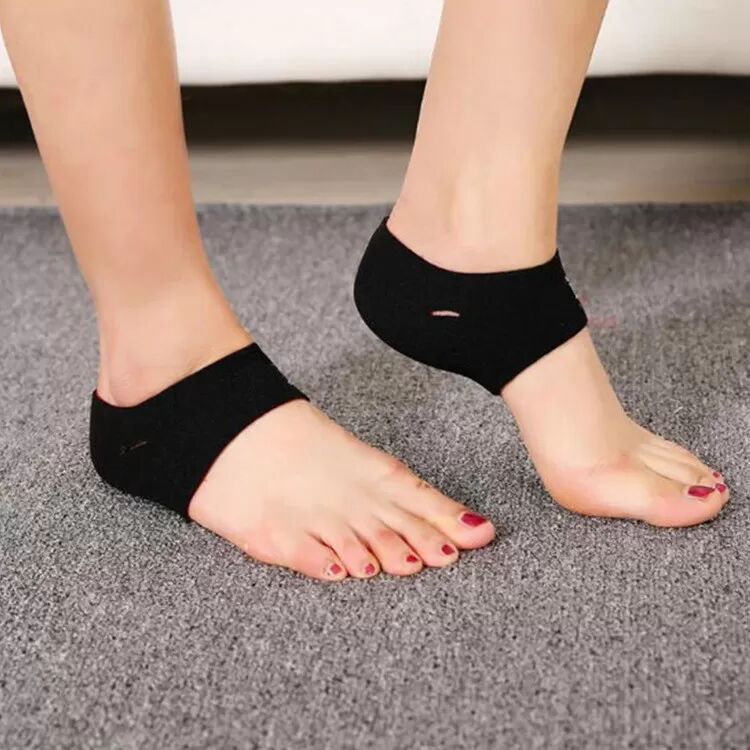
INF Gesundheitsschutz 1 PaarVerbessern Sie Ihren Komfort und schützen Sie Ihre Fersen mit unseren Fersenschonern – die perfekte Lösung für alle, die bei verschiedenen Aktivitäten eine zuverlässige Fersenunterstützung suchen. Bequemer Schutz: Diese Fersenschützer bieten eine Polsterschicht, um den Komfort zu verbessern und Ihre Fersen bei verschiedenen Aktivitäten zu schützen. Atmungsaktives Material: Das perforierte Design aus SBR fördert die Luftzirkulation und sorgt dafür, dass Ihre Fersen bequem und gut belüftet sind. Sicherer Sitz: Die Protektoren sind so konzipiert, dass sie sicher an Ort und Stelle bleiben und zuverlässigen Schutz bieten, ohne zu verrutschen. Spezifikationen : Farbe: Schwarz Abmessungen: 12 x 9,5 cm Material: SBR AUFMERKSAMKEIT! Aus hygienischen Gründen ist eine Rückgabe oder ein Umtausch des Produkts bei beschädigter Verpackung/Versiegelung NICHT möglich. Das Paket beinhaltet: 1 Paar Gesundheitsschutz7,49 €*Versand: 0,00 €Sichere Weiterleitung zum Anbieter


-
Wie funktioniert Snipping Tool Windows 10?
Das Snipping Tool ist ein integriertes Programm in Windows 10, mit dem Benutzer Screenshots erstellen können. Um das Snipping Tool zu verwenden, öffnen Sie es entweder über die Suche in der Taskleiste oder über das Startmenü. Wählen Sie dann die Art des Screenshots aus, den Sie erstellen möchten (Vollbild, rechteckiger Ausschnitt, freie Form oder Fenster). Klicken Sie auf "Neu" und ziehen Sie den Cursor über den Bereich, den Sie erfassen möchten. Anschließend können Sie den Screenshot speichern, kopieren oder bearbeiten. **
-
Was ist das Snipping Tool 3?
Das Snipping Tool 3 ist ein Bildschirmaufnahmeprogramm, das es Benutzern ermöglicht, Screenshots von ihrem Computerbildschirm zu erstellen. Es bietet verschiedene Aufnahmemodi wie Rechteck, Freiform, Fenster oder Vollbild. Mit dem Snipping Tool 3 können Benutzer ihre Screenshots bearbeiten, markieren und speichern, um sie später zu verwenden. Es ist ein nützliches Werkzeug für Präsentationen, Tutorials oder einfach nur zum Teilen von Bildschirminhalten. **
-
Wie öffne ich das Snipping Tool?
Um das Snipping Tool zu öffnen, kannst du entweder die Windows-Suche verwenden und nach "Snipping Tool" suchen. Alternativ kannst du auch die Tastenkombination "Windows-Taste + Shift + S" drücken, um das Snipping Tool direkt zu öffnen. Eine weitere Möglichkeit ist, das Snipping Tool über das Startmenü unter "Windows-Zubehör" zu finden und von dort aus zu öffnen. Du kannst auch einen Rechtsklick auf die Taskleiste machen, "Neu" auswählen und dann "Snipping Tool" anklicken, um es zu öffnen. **
-
Wo werden Snipping Tool Bilder gespeichert?
Das Snipping Tool speichert standardmäßig die erstellten Bilder in der Zwischenablage. Wenn du ein Bild mit dem Snipping Tool aufgenommen hast, kannst du es in ein anderes Programm einfügen, z. B. in ein Bildbearbeitungsprogramm oder in ein Textverarbeitungsprogramm. Von dort aus kannst du das Bild dann speichern, wo du möchtest. Es gibt jedoch auch die Möglichkeit, die Einstellungen des Snipping Tools anzupassen, um die Bilder direkt an einem bestimmten Speicherort zu speichern. Hast du diese Einstellungen bereits geändert oder möchtest du wissen, wo die Standard-Speicherort für Snipping Tool Bilder ist? **


Wie benutze ich das Snipping Tool?
Um das Snipping Tool zu verwenden, öffne zuerst das Programm auf deinem Computer. Klicke dann auf "Neu" und wähle den Bereich aus, den du erfassen möchtest. Du kannst zwischen verschiedenen Arten von Ausschnitten wählen, z.B. Freihand, Rechteck oder Fenster. Nachdem du den gewünschten Bereich ausgewählt hast, kannst du den Ausschnitt speichern, kopieren oder markieren. Du kannst das Snipping Tool auch verwenden, um Notizen oder Markierungen auf dem Bildschirmausschnitt hinzuzufügen. **
Wie finde ich das Snipping Tool?
Das Snipping Tool ist eine integrierte Anwendung in Windows-Betriebssystemen, die es Benutzern ermöglicht, Screenshots zu erstellen. Um das Snipping Tool zu finden, können Sie einfach die Windows-Suche verwenden und nach "Snipping Tool" suchen. Alternativ können Sie auch auf das Startmenü klicken, "Alle Apps" auswählen und nach dem Snipping Tool suchen. Eine weitere Möglichkeit besteht darin, die Tastenkombination "Windows-Taste + Shift + S" zu verwenden, um das Snipping Tool schnell zu öffnen. Wenn Sie das Snipping Tool häufig verwenden, können Sie es auch an die Taskleiste oder den Desktop anheften, um einen schnellen Zugriff zu haben. **
Top-Angebote
Produkte zum Begriff Snipping:
-
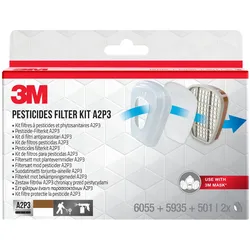
3M, Atemschutzmaske, Pestizid (A2P3)Die 3M Atemschutzmaske ist speziell für den Einsatz in Umgebungen konzipiert, in denen der Schutz vor schädlichen Dämpfen und Partikeln erforderlich ist. Sie bietet eine effektive Barriere gegen öl- und wasserbasierte Dämpfe sowie organische Gase, einschliesslich Pestiziden. Dank des Doppel-Einatemventils wird der Atemwiderstand verringert, was die Atmungsaktivität im Vergleich zu herkömmlichen Einzelfiltern verbessert. Die leichte Bauweise und die ausgewogene Gewichtsverteilung sorgen für hohen Tragekomfort, auch bei längeren Einsätzen. Die trapezförmige Form der Maske gewährleistet ein optimales Sichtfeld, während die Kompatibilität mit 3M Augen- und Gehörschutzprodukten zusätzlichen Schutz bietet. Diese Atemschutzmaske erfüllt die europäischen Normen und ist für den professionellen Einsatz geeignet. - Doppel-Einatemventil für verbesserte Atmungsaktivität - Leicht und mit niedrigem Atemwiderstand - Trapezförmige Form für optimales Sichtfeld - Schutz vor organischen Gasen und Feinstaub.204,03 €*Versand: 0,00 €Sichere Weiterleitung zum Anbieter
-
Arbeitssicherheit und GesundheitsschutzUnterweisungspflicht Als Arbeitgeber Im Gesundheitswesen Einfach Und Zeitsparend Erfüllen Alle Arbeitgeber Sind Verpflichtet, Ihre Mitarbeitenden Zu Unterweisen Und Die Teilnahme Der Mitarbeitenden Bei Bedarf Nachzuweisen. Der Aufwand, Der Mit...153,51 €*Versand: 0,00 €Sichere Weiterleitung zum Anbieter
-
INF Gesundheitsschutz 1 PaarVerbessern Sie Ihren Komfort und schützen Sie Ihre Fersen mit unseren Fersenschonern – die perfekte Lösung für alle, die bei verschiedenen Aktivitäten eine zuverlässige Fersenunterstützung suchen. Bequemer Schutz: Diese Fersenschützer bieten eine Polsterschicht, um den Komfort zu verbessern und Ihre Fersen bei verschiedenen Aktivitäten zu schützen. Atmungsaktives Material: Das perforierte Design aus SBR fördert die Luftzirkulation und sorgt dafür, dass Ihre Fersen bequem und gut belüftet sind. Sicherer Sitz: Die Protektoren sind so konzipiert, dass sie sicher an Ort und Stelle bleiben und zuverlässigen Schutz bieten, ohne zu verrutschen. Spezifikationen : Farbe: Schwarz Abmessungen: 12 x 9,5 cm Material: SBR AUFMERKSAMKEIT! Aus hygienischen Gründen ist eine Rückgabe oder ein Umtausch des Produkts bei beschädigter Verpackung/Versiegelung NICHT möglich. Das Paket beinhaltet: 1 Paar Gesundheitsschutz7,49 €*Versand: 0,00 €Sichere Weiterleitung zum Anbieter
-
Warum funktioniert Snipping Tool nicht?
Warum funktioniert Snipping Tool nicht? Gibt es eine Fehlermeldung, die angezeigt wird? Hast du versucht, das Programm neu zu starten oder deinen Computer neu zu starten? Möglicherweise liegt das Problem an fehlenden Berechtigungen oder an einer beschädigten Datei. Hast du die neueste Version des Snipping Tools installiert? **
-
Wie installiere ich Snipping Tool?
Um das Snipping Tool auf einem Windows-Computer zu installieren, müssen Sie zuerst sicherstellen, dass es nicht bereits auf Ihrem System vorhanden ist. Geben Sie dazu "Snipping Tool" in die Windows-Suchleiste ein. Wenn es nicht gefunden wird, können Sie es über die Systemsteuerung unter "Programme und Funktionen" installieren. Klicken Sie auf "Windows-Funktionen aktivieren oder deaktivieren" und suchen Sie nach dem Snipping Tool. Aktivieren Sie das Kontrollkästchen neben dem Snipping Tool und klicken Sie auf "OK". Das Snipping Tool sollte nun auf Ihrem Computer installiert sein und kann über die Windows-Suche oder das Startmenü geöffnet werden. **
-
Wie funktioniert Snipping Tool Windows 10?
Das Snipping Tool ist ein integriertes Programm in Windows 10, mit dem Benutzer Screenshots erstellen können. Um das Snipping Tool zu verwenden, öffnen Sie es entweder über die Suche in der Taskleiste oder über das Startmenü. Wählen Sie dann die Art des Screenshots aus, den Sie erstellen möchten (Vollbild, rechteckiger Ausschnitt, freie Form oder Fenster). Klicken Sie auf "Neu" und ziehen Sie den Cursor über den Bereich, den Sie erfassen möchten. Anschließend können Sie den Screenshot speichern, kopieren oder bearbeiten. **
-
Was ist das Snipping Tool 3?
Das Snipping Tool 3 ist ein Bildschirmaufnahmeprogramm, das es Benutzern ermöglicht, Screenshots von ihrem Computerbildschirm zu erstellen. Es bietet verschiedene Aufnahmemodi wie Rechteck, Freiform, Fenster oder Vollbild. Mit dem Snipping Tool 3 können Benutzer ihre Screenshots bearbeiten, markieren und speichern, um sie später zu verwenden. Es ist ein nützliches Werkzeug für Präsentationen, Tutorials oder einfach nur zum Teilen von Bildschirminhalten. **
Ähnliche Suchbegriffe für Snipping
-
PESS Floh-Kil Plus 250ml InsektizidPess Floh-Kil Plus 250ml gegen Flöhe und Zecken Zweck: Desinfektion von Wohnräumen, die von "flohbefallenen" Hunden und Katzen bewohnt werden. Vernichtung aller laufenden Insekten (Schaben, Ameisen, Flöhe, Läuse, Zecken). Es ist eine alkoholische Lösung biologisch aktiver Substanzen: PBO, Tetramethrin und Permethrin, eine verbesserte Version der insektiziden Präparate MUSZKA und FLEA-KIL, bekämpft alle laufenden Insekten, einschließlich Flöhe, Läuse, Zecken in Wohn- und Tierbereichen, Biozid-Produkt, Wirkungsdauer: sofortige Wirkung, Haltbarkeit in der Packung: 3 Jahre: 3 Jahre Wirkstoff: 0,60% (0,60g/100g) PBO/Piperonylbutoxid, 0,30% (0,30g/100g) Tetramethrin, 0,10% (0,10g/100g) Permethrin Verpackung: 250ml Gebrauchsanweisung: aus 30-100 cm Entfernung ca. 7 Sekunden lang auf die Oberfläche sprühen. Biozide Wirkung nach 20 Minuten. Das Eindringen in den Raum ist möglich, sobald der Raum gelüftet wurde. Sicherheit: Die Wirkstoffe Tetramethrin und Permethrin gehören zur Gruppe der synthetischen Pyrethroide (Chrysanthemsäurederivate). Diese Insektizide sind hochgiftig für erwachsene Insekten, aber nicht sehr schädlich für Menschen und andere Säugetiere und können daher in Innenräumen verwendet werden. Pyrethroide gehören zur Gruppe der neurotoxischen Insektizide, d. h., wenn sie durch Kontakt oder Verschlucken in den Körper eines Insekts gelangen, lähmen sie dessen Nervensystem, was zu Demenz und in der Folge zum Tod führt. Pyrethroide zeigen eine hohe insektizide Wirkung bei niedrigen Temperaturen. Die Verbindungen dieser Gruppe zeichnen sich durch eine relativ hohe Flüchtigkeit aus.3,60 €*Versand: 4,50 €Sichere Weiterleitung zum Anbieter
-
Wie öffne ich das Snipping Tool?
Um das Snipping Tool zu öffnen, kannst du entweder die Windows-Suche verwenden und nach "Snipping Tool" suchen. Alternativ kannst du auch die Tastenkombination "Windows-Taste + Shift + S" drücken, um das Snipping Tool direkt zu öffnen. Eine weitere Möglichkeit ist, das Snipping Tool über das Startmenü unter "Windows-Zubehör" zu finden und von dort aus zu öffnen. Du kannst auch einen Rechtsklick auf die Taskleiste machen, "Neu" auswählen und dann "Snipping Tool" anklicken, um es zu öffnen. **
-
Wo werden Snipping Tool Bilder gespeichert?
Das Snipping Tool speichert standardmäßig die erstellten Bilder in der Zwischenablage. Wenn du ein Bild mit dem Snipping Tool aufgenommen hast, kannst du es in ein anderes Programm einfügen, z. B. in ein Bildbearbeitungsprogramm oder in ein Textverarbeitungsprogramm. Von dort aus kannst du das Bild dann speichern, wo du möchtest. Es gibt jedoch auch die Möglichkeit, die Einstellungen des Snipping Tools anzupassen, um die Bilder direkt an einem bestimmten Speicherort zu speichern. Hast du diese Einstellungen bereits geändert oder möchtest du wissen, wo die Standard-Speicherort für Snipping Tool Bilder ist? **
-
Wie benutze ich das Snipping Tool?
Um das Snipping Tool zu verwenden, öffne zuerst das Programm auf deinem Computer. Klicke dann auf "Neu" und wähle den Bereich aus, den du erfassen möchtest. Du kannst zwischen verschiedenen Arten von Ausschnitten wählen, z.B. Freihand, Rechteck oder Fenster. Nachdem du den gewünschten Bereich ausgewählt hast, kannst du den Ausschnitt speichern, kopieren oder markieren. Du kannst das Snipping Tool auch verwenden, um Notizen oder Markierungen auf dem Bildschirmausschnitt hinzuzufügen. **
-
Wie finde ich das Snipping Tool?
Das Snipping Tool ist eine integrierte Anwendung in Windows-Betriebssystemen, die es Benutzern ermöglicht, Screenshots zu erstellen. Um das Snipping Tool zu finden, können Sie einfach die Windows-Suche verwenden und nach "Snipping Tool" suchen. Alternativ können Sie auch auf das Startmenü klicken, "Alle Apps" auswählen und nach dem Snipping Tool suchen. Eine weitere Möglichkeit besteht darin, die Tastenkombination "Windows-Taste + Shift + S" zu verwenden, um das Snipping Tool schnell zu öffnen. Wenn Sie das Snipping Tool häufig verwenden, können Sie es auch an die Taskleiste oder den Desktop anheften, um einen schnellen Zugriff zu haben. **
* Alle Preise verstehen sich inklusive der gesetzlichen Mehrwertsteuer und ggf. zuzüglich Versandkosten. Die Angebotsinformationen basieren auf den Angaben des jeweiligen Shops und werden über automatisierte Prozesse aktualisiert. Eine Aktualisierung in Echtzeit findet nicht statt, so dass es im Einzelfall zu Abweichungen kommen kann. ** Hinweis: Teile dieses Inhalts wurden von KI erstellt.